Integração Bancária API do BTG
Este post tem como objetivo, demonstrar como deve ser feito o processo de Homologação/Integração Bancária do Banco BGT no sistema.
Criando o Aplicativo
Para criar o aplicativo que permite a integração entre o sistema NIDO e o banco, precisa-se acessar o link abaixo utilizando as credenciais de usuário master: https://app.empresas.btgpactual.com/
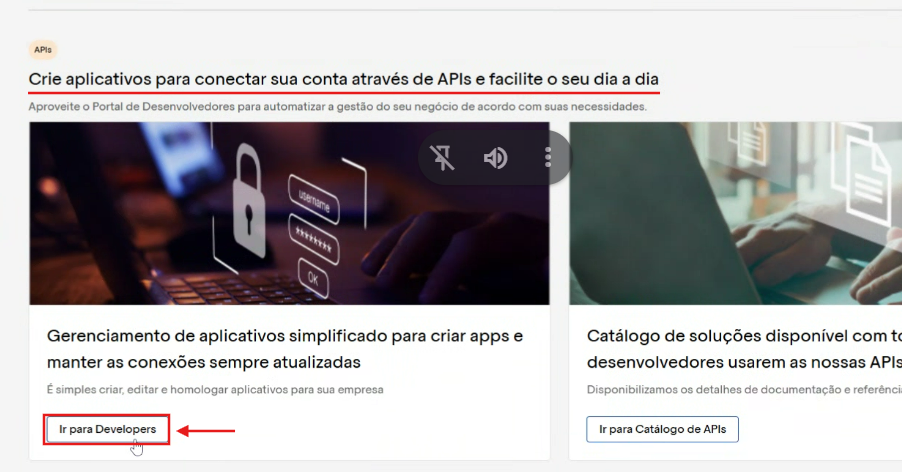
Em seguida, basta localizar a parte Crie aplicativos para conectar sua conta através de APIs e facilite o seu dia a dia. Ao localizar, clique em Ir para Developers.
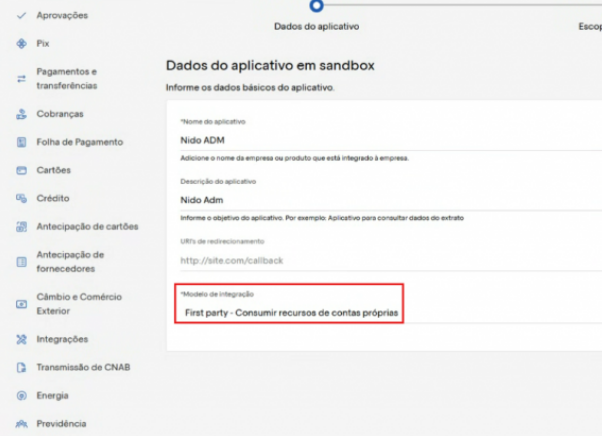
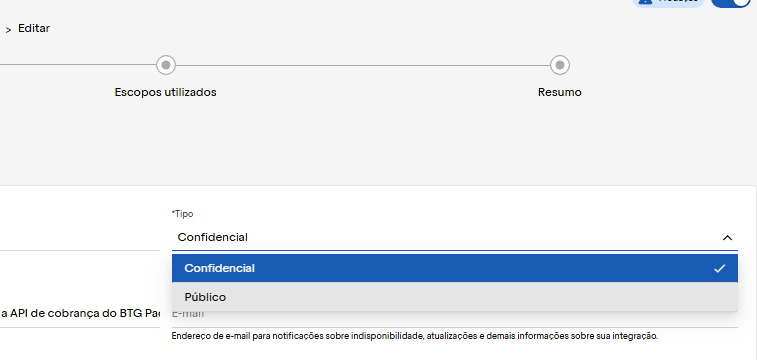
Na tela, clique em Criar aplicativo e, na aba Dados do Aplicativo, preencha os campos: Nome do aplicativo, Tipo (Confidencial), Descrição do Aplicativo, E-mail para notificações e Modelo de Integração (Firts party). Após completar o preenchimento dos dados, clique em continuar.
Na aba Escopos utilizados, será necessário habilitar as opções: Perfil do Usuário, Saldo e Extrato, Pagamentos e Transferências, Boleto e Cobrança.
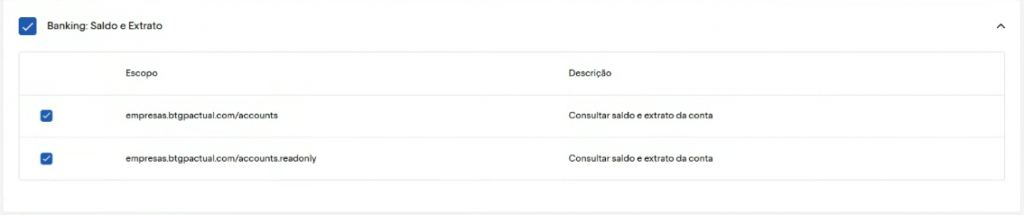
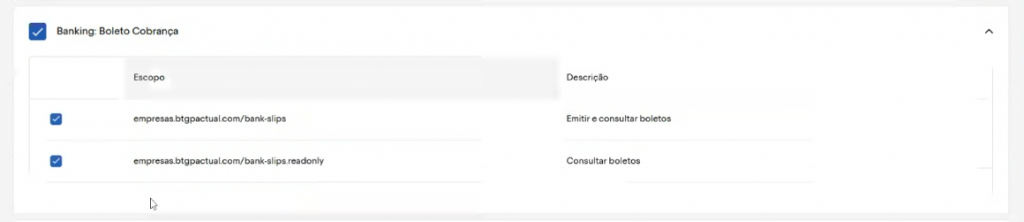
Após marcar as opções informadas, basta clicar em Continuar para poder observar o resumo da configuração que foi feita.
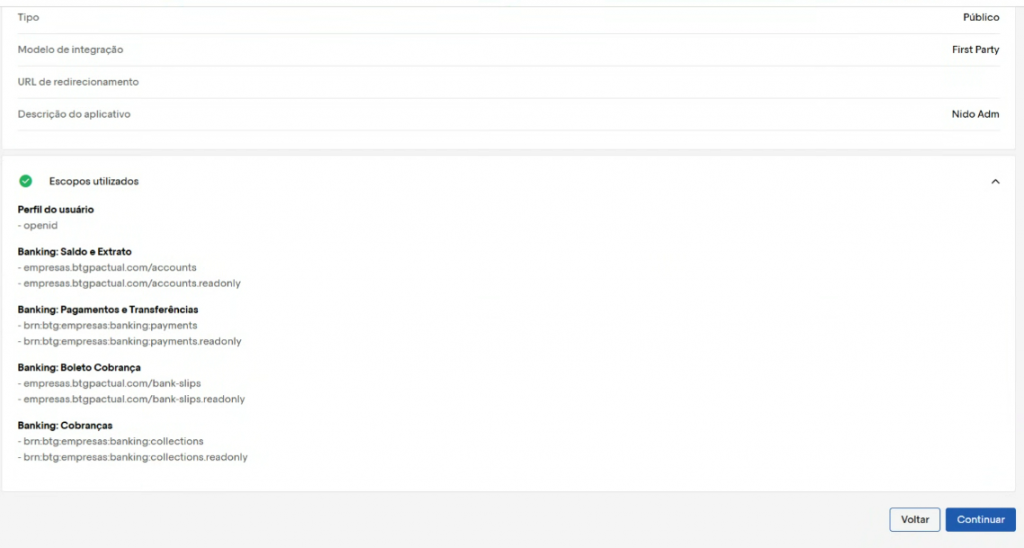
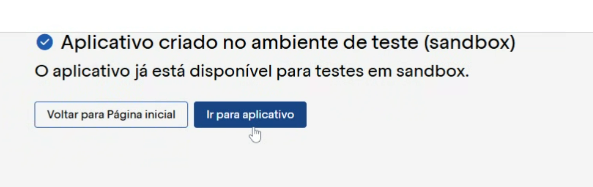
Ao clicar em Continuar novamente, teremos a informação de que o aplicativo foi criado no ambiente de teste.
Com o aplicativo criado, precisamos ativá-lo no ambiente de produção. Para isso, vamos em Meus Aplicativos e ao localizar o que foi criado, precisamos marcar a opção Produção.
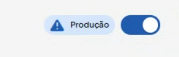
Com o ambiente de produção ativo, será necessário clicar em Criar Aplicativo novamente e preencher os campos da mesma forma que havíamos feito anteriormente. Porém, dessa vez ele estará pronto para uso.
Após criar o aplicativo novamente (em produção), será necessário aguardar a aprovação por parte do banco BTG para darmos seguimento ao processo.
Aplicativo autorizado pelo banco
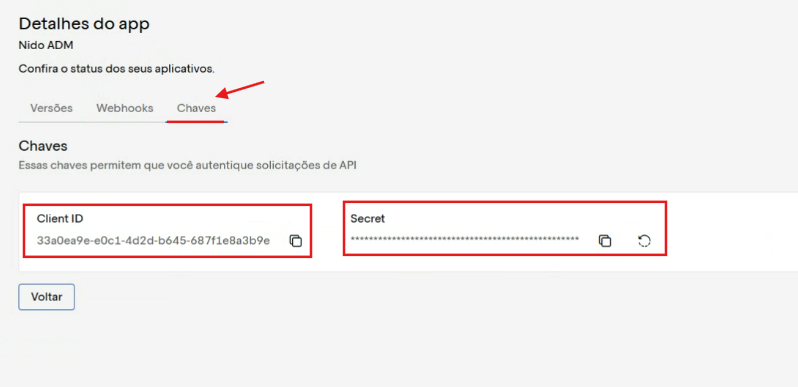
Após o banco autorizar o aplicativo criado, precisamos ir em Meus Aplicativos, localizar o aplicativo criado em produção e clicar em Ver detalhes. Em seguida, precisamos localizar a aba Chaves. Nela, teremos de copiar as informações de Cliente ID e Secret.
Cadastrando e Configurando a Conta no NIDO
O primeiro passo é ir no menu Cadastros > aba Tabelas Financeiras > opção Contas Bancárias > Novo.

Na ficha de cadastro da conta, precisa preencher os seguintes campos:
- Descrição (nome do banco).
- Nome Razão.
- Fantasia.
- CPF/CNPJ.
- Endereço (da imobiliária).
- Banco (BTG).
- Agência.
- Conta.
- Utiliza Integração bancária? (Sim).
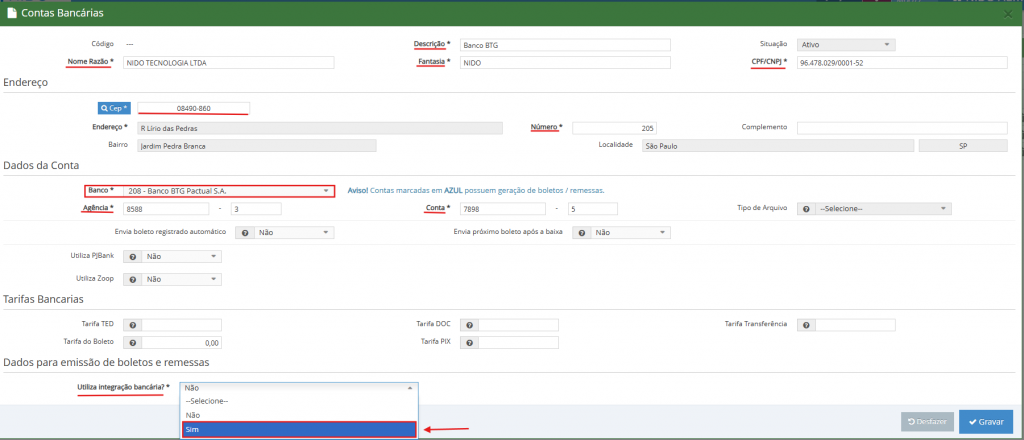
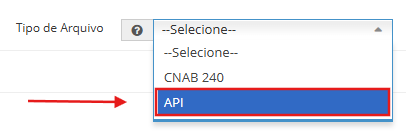
Após preencher esses dados, o campo Tipo de Arquivo será habilitado. Então, deve-se escolher a opção API.
Em seguida, será necessário preencher os campos na parte Dados para emissão de boletos e remessas e Configurações da API de acordo com os dados da conta configurados no banco.

Por fim, basta clicar em Gravar. O sistema irá registrar a conta, então vamos precisar abri-la para autorizar a integração. Clique no botão de editar para abrir a ficha de cadastro da conta novamente.

Ao abrir a conta, será necessário copiar a URL de Retorno disponível no NIDO para ser inclusa no banco.

Essa URL deve ser inclusa no aplicativo na tela Meus Aplicativos > Dados do Aplicativo > URLs de redirecionamento. Feito isso, basta gravar.
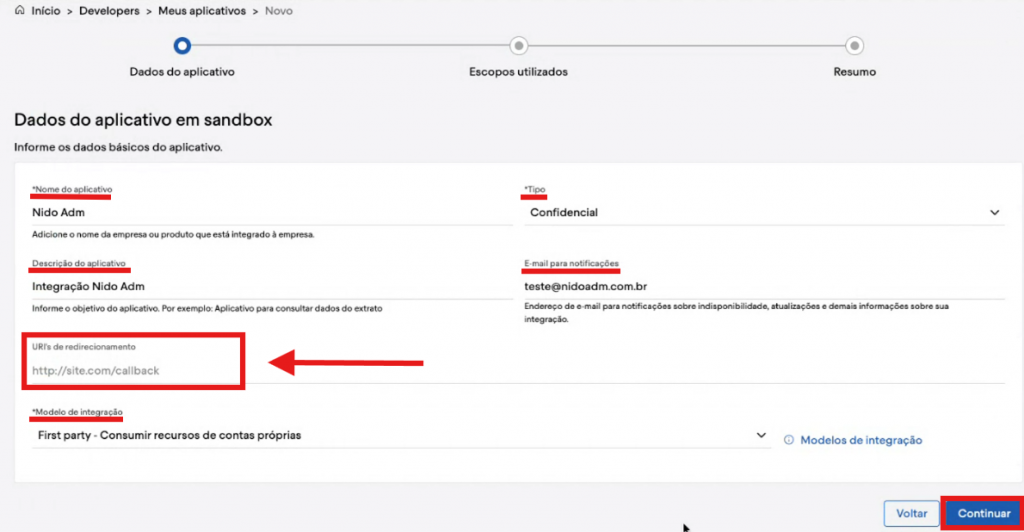
Em seguida, no NIDO, deve clicar no botão Refazer Autorização.

O sistema irá fazer o redirecionamento para a tela de login do banco. Faça o login com as credenciais.
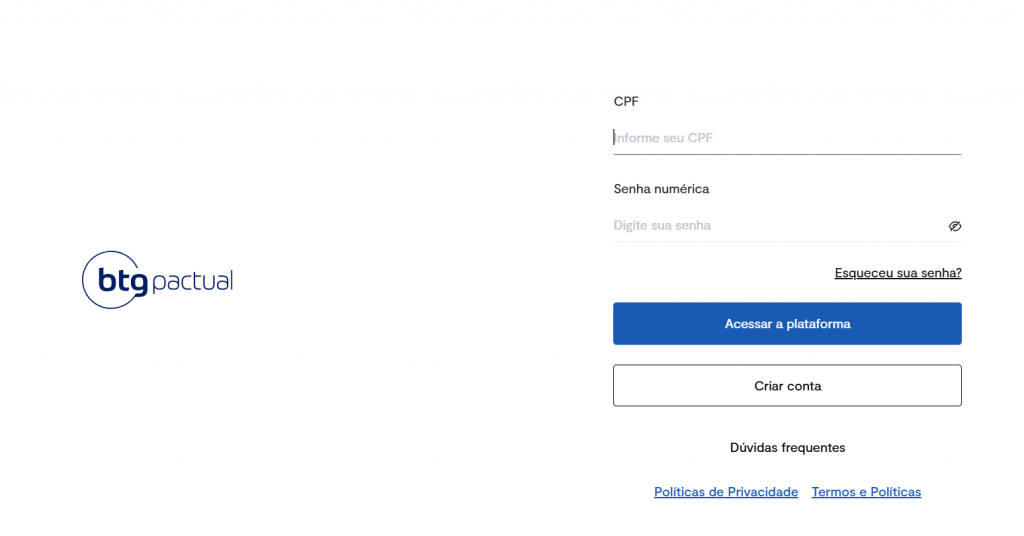
Em seguida, no sistema NIDO, basta clicar novamente no botão Refazer Autorização para poder autorizar a integração.Se todos os dados estiverem corretos, a autorização será ativada.

Obs: a autorização sempre expira em 1 dia, mas a renovação será feita automaticamente pelo sistema. Porém, também é possível ser feita de forma manual apenas clicando no botão Refazer Autorização.
Registrando os Boletos (Remessa de Cobrança)
A conta deve estar selecionada no cadastro do contrato. Além disso, o inquilino precisa ter o endereço cadastrado.
E, após fazer o processo de Faturamento dos boletos, precisa ir no menu Financeiro > aba Contas a Receber > opção Remessas.

Nessa tela, deve selecionar a conta do banco, o período de vencimento dos boletos que deseja registrar e clicar no botão Listar Remessa. Assim, o sistema irá exibir os boletos de acordo com os filtros aplicados. Basta selecionar os que deseja registrar e clicar no botão Gerar Remessa.
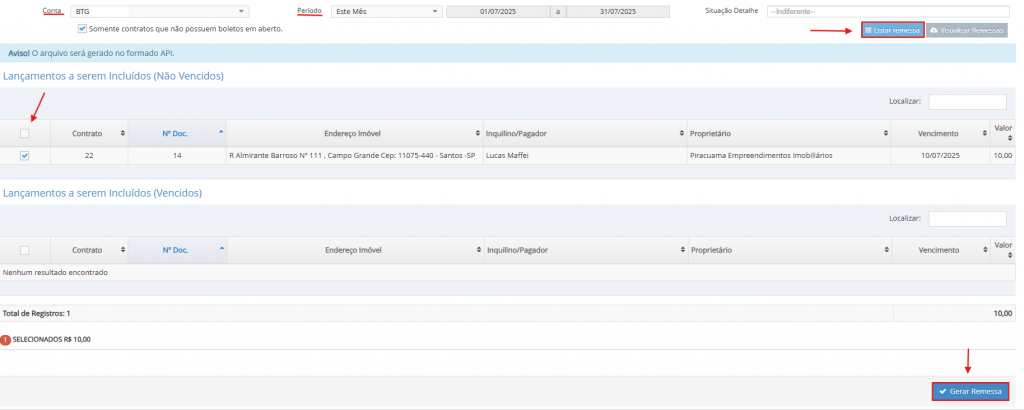
Feito isso, ao voltar para a aba Lista, será possível observar que em poucos segundos, os boletos estarão com o status de remessa confirmada (registrados no banco e liberados para pagamento).
Obs: os boletos podem ser pagos via pix (leitura do QrCode) ou através do código de barras. Entretanto, pagamentos via pix tendem a ser liquidados no mesmo momento.
Pegando o Retorno
Após os inquilinos realizarem o pagamento, a baixa é feita através do arquivo de retorno que fica disponível no menu Financeiro > aba Contas a Receber > opção Retornos > Processar Retorno API.

Na tela, basta informar o período de vencimento que está buscando e clicar em Processar Retorno de Boletos.
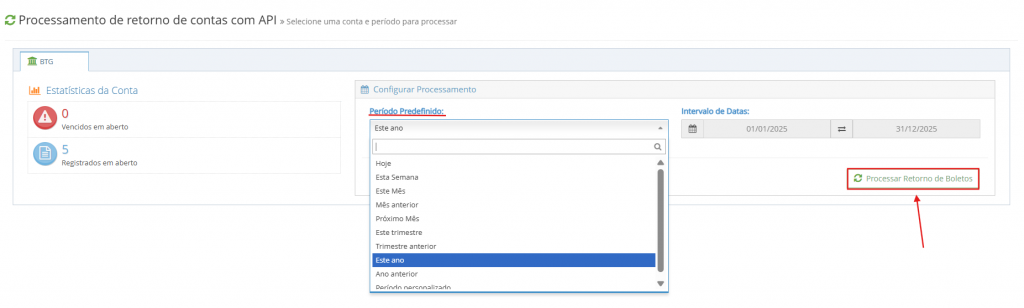
O sistema irá exibir todos os dados sobre os boletos conforme imagem a seguir. Sendo necessário selecionar os boletos que foram pagos e clicar na opção Processar Selecionados.
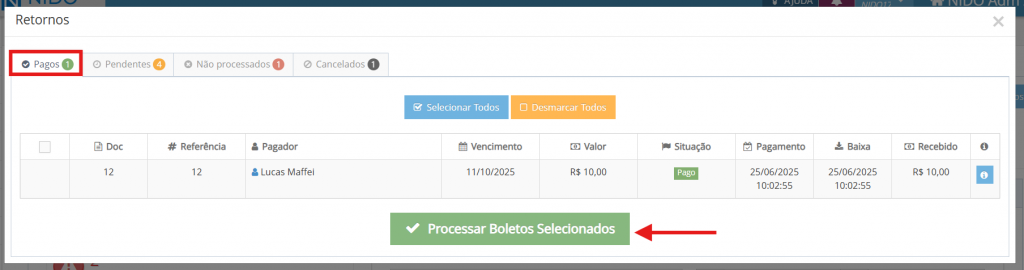
Dessa forma, os boletos serão baixados com as informações do banco.
As demais abas: Pendentes, Não Processados e Cancelados são para acompanhar outros possíveis status dos boletos.
Gerando a Remessa de Pagamentos
Após aprovar o repasse no menu Financeiro > aba Controle de Repasses, o pagamento ficará pendente na aba Contas a Pagar. Nessa tela, precisamos clicar na opção Remessas Pagamentos.
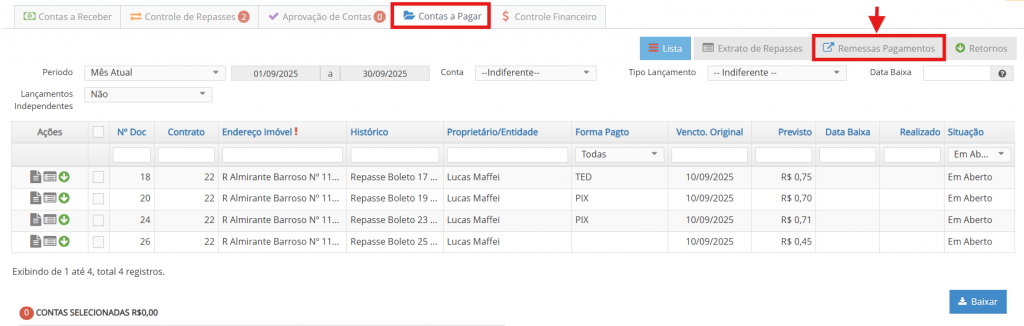
Na tela, será necessário selecionar a conta bancária e o período de vencimento dos pagamentos que deseja gerar na remessa. Em seguida, basta clicar em Listar Lançamentos.

O sistema irá listar os pagamentos disponíveis que se enquadram nos filtros selecionados. Dessa forma, basta selecionar quais pagamentos deseja gerar na remessa e clicar em Gerar Pagamentos.
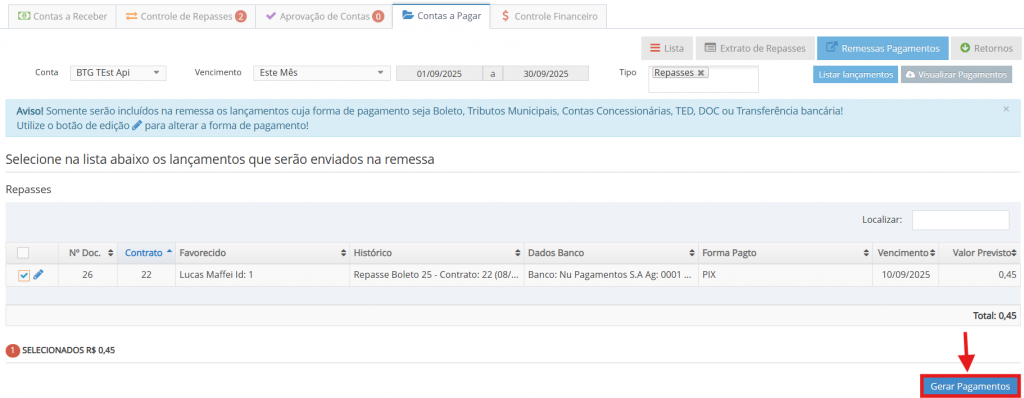
Com a remessa de pagamentos gerada, é necessário acessar a conta do BTG para aprovar o pagamento. Essa ação é obrigatória por parte do BTG e garante a segurança da transação financeira.
Importante: A aprovação do pagamento precisa ser realizada no prazo, caso contrário, será necessário gerar uma nova remessa de pagamento.
Pegando o Retorno
Após o pagamento ter sido realizado, o retorno é encontrado no menu Financeiro > aba Contas a Pagar > opção Retornos > Processar Pagamentos via API.
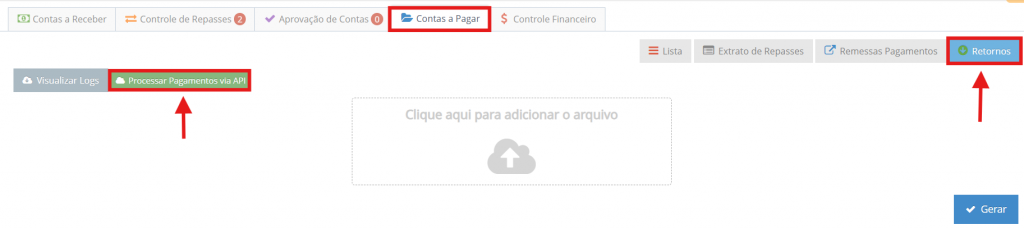
Na tela, basta selecionar o período do pagamento que deseja e clicar em Processar Retorno de Pagamentos.
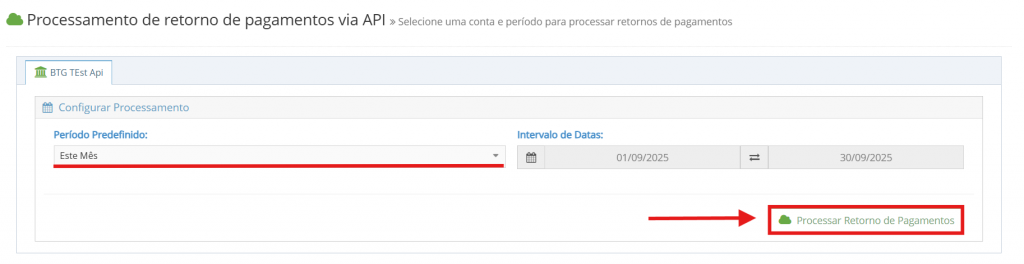
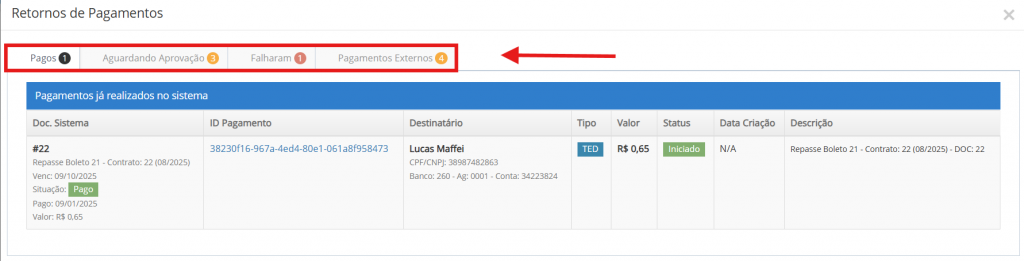
O sistema irá exibir a relação dos pagamentos separados por abas: Pagos, Aguardando Aprovação, Falharam e Pagamentos Externos.